

Windows 10: Fensterfarbe ändern
Sie möchten Windows 10 etwas individueller gestalten und die Farbe der Fenster ändern? Dann folgen Sie unserer Anleitung.


Lesezeit:
1 Min.
Von
- Isabelle Bauer
Windows 10 bietet Ihnen viele Möglichkeiten zur Personalisierung. Sie können eine Hintergrund-Diashow erstellen, den Sperrbildschirm ändern, oder sogar komplette Designs erstellen. Wie genau Sie aber die Fensterfarbe ändern, das erklären wir Ihnen in dieser Anleitung. Lesen Sie sich außerdem unsere Anleitung zum Anpassen des Windows 10 Startmenüs durch, wenn Sie Windows noch weiter personalisieren möchten.
So ändern Sie die Fensterfarbe in Windows 10
Folgen Sie unserer Schritt-für-Schritt Anleitung oder schauen Sie sich die Kurzanleitung an.
Windows 10 Fensterfarbe ändern (3 Bilder)
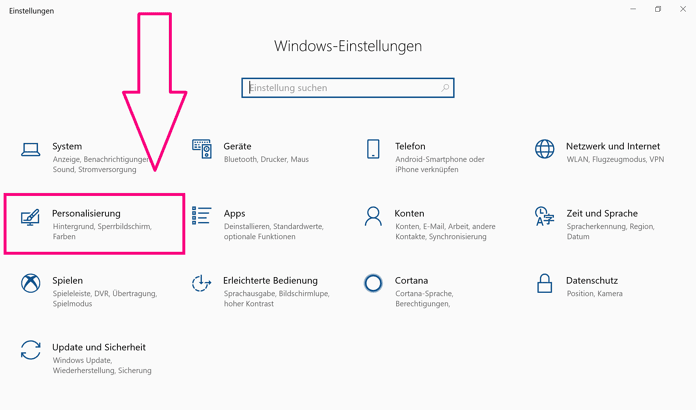
1. Schritt:
Kurzanleitung
- Drücken Sie gleichzeitig die Tasten [Windows] + [I] und gehen Sie auf "Personalisierung". Alternativ können Sie auch einen Rechtsklick auf dem Desktop machen und "Anpassen" auswählen.
- Wechseln Sie nun zur Kategorie "Farben".
- Unter dem Punkt "Akzentfarbe auf den folgenden Flächen anzeigen" setzen Sie ein Häkchen bei "Titelleisten". Die Titelleisten der Fenster werden in der von Ihnen gewählten Farbe angezeigt.
(isba)


