

Listen in X (ehemals Twitter) anlegen - so geht's
Über Listen können Sie in X (ehemals Twitter) Ihren Feed filtern und sich nur Posts von bestimmten Accounts anzeigen lassen.


(Bild: Shaheerrr/Shutterstock.com)
- Isabelle Bauer
Listen in X (ehemals Twitter) sind eigentlich ganz praktisch - wenn Sie erst einmal wissen, wofür man sie überhaupt verwendet. Unter Listen versteht man eine benutzerdefinierte Gruppe von Accounts auf X, mit deren Hilfe Sie Ihre Startseite filtern und sich nur Posts von bestimmten Accounts anzeigen lassen können. Solche Listen können Sie ganz einfach selbst erstellen oder Sie folgen öffentlichen Listen anderer Nutzer.
Listen in X erstellen
Listen in X können Sie ganz einfach erstellen und bearbeiten. Es besteht ein Limit von 1000 Listen, die Sie in Ihrem Account auf X erstellen können.
X Liste erstellen (2 Bilder)

1. Schritt:
X Liste erstellen App (3 Bilder)

1. Schritt:
Mitglieder zur Liste hinzufügen
Haben Sie eine Liste erstellt, können Sie jederzeit neue Mitglieder hinzufügen. Das Limit einer Liste beschränkt sich auf 5000 Accounts.
X Liste: Mitglieder hinzufügen (3 Bilder)

1. Schritt:
X Listen: Mitglied hinzufügen - App (3 Bilder)

1. Schritt:
Mitglieder von Liste entfernen
Aber Sie können nicht nur Mitglieder zu Ihren Listen hinzufügen, sondern diese auch einfach wieder entfernen.
X Listen: Mitglieder entfernen (3 Bilder)

1. Schritt:
X Listen: Mitglied entfernen - App (4 Bilder)
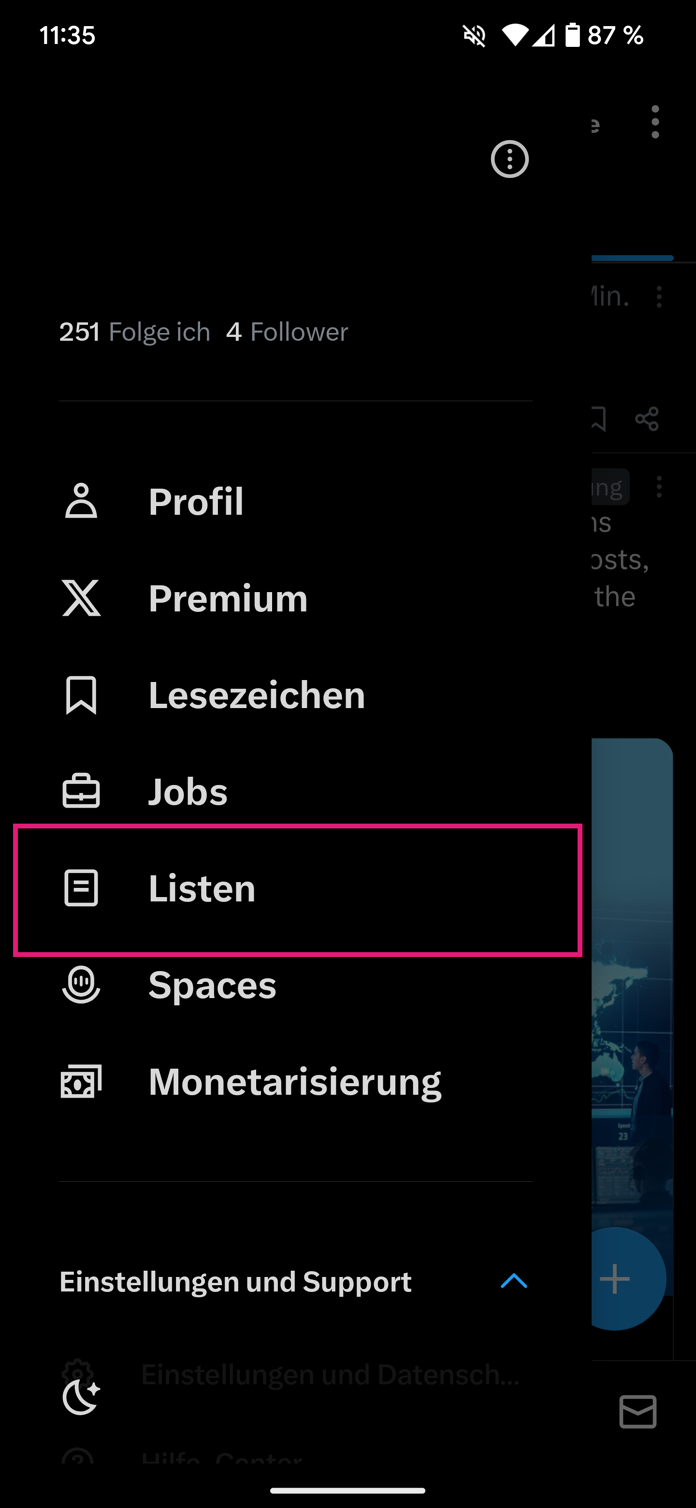
1. Schritt:
(isba)


