

SD-Karte: Schreibschutz aufheben
Eine schreibgeschützte SD-Karte lässt sich nicht formatieren. Wir zeigen Ihnen, wie Sie den physischen oder digitalen Schreibschutz aufheben können.


(Bild: Pavel Veber/Shutterstock.com)
- Michael Mierke
Ist Ihre SD-Karte schreibgeschützt, können Sie zwar Dateien und Inhalte auf der Karte lesen, aber nicht formatieren oder entfernen. Viele SD-Karten haben eine physische Sperre, die versehentlich aktiviert werden kann. Aber auch ein digitaler Schreibschutz kann das Formatieren der Karte verhindern. Wir erklären Ihnen, wie beide Schutzmechanismen aufgehoben werden können.
- Den physischen Schreibschutz an der SD-Karte aufheben
- Unter Windows den digitalen Schreibschutz aufheben
Den physischen Schreibschutz an der SD-Karte aufheben
Eine Ursache dafür, dass Sie keine Dateien von der Karte entfernen können, ist ein versehentlich umgelegter Lock-Schalter. Dieser befindet sich an der Seite der SD-Karte bzw. des Karten-Adapters für microSD-Karten.
Möchten Sie Ihre SD-Karte nun formatieren oder mit neuen Daten beschreiben, lässt sich der physische Schreibschutz schnell umgehen. Suchen Sie an der SD-Karte nach dem Schalter – meistens ist dieser oben rechts (vergleiche Bild).
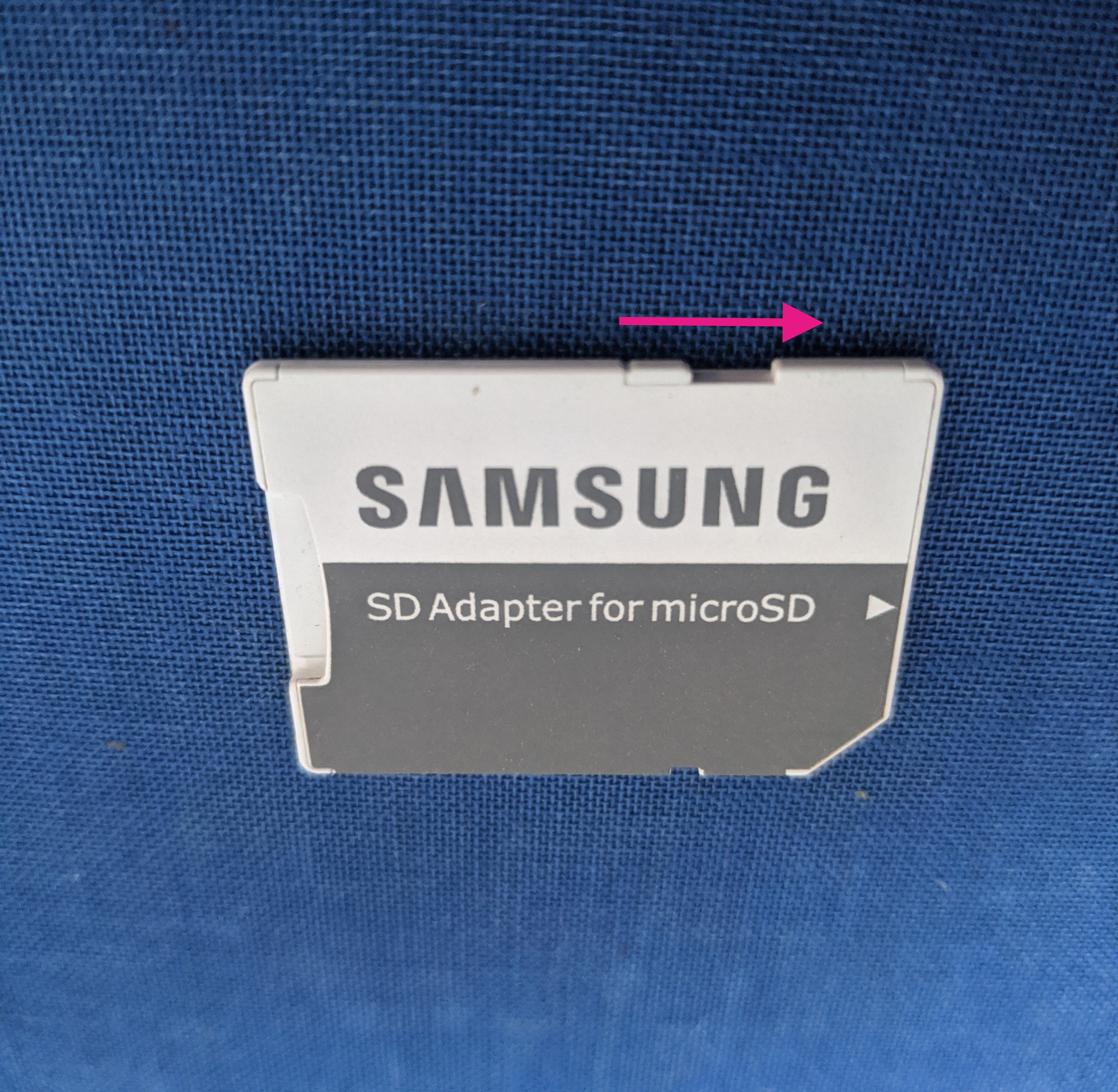
Der Schalter muss nun aus der Lock-Position in die Unlock-Position geschoben werden. Dazu schieben Sie die Sperre in Richtung der goldenen Anschlüsse unten auf der SD-Karte. Schließen Sie danach die SD-Karte wieder mit dem PC und versuchen Sie erneut, ob das Formatieren oder Schreiben auf der Karte funktioniert.
Unter Windows den digitalen Schreibschutz aufheben
Eine SD-Karte kann zudem digital schreibgeschützt sein. Dieser Schutz lässt sich mit ein paar Befehlen über die Eingabeaufforderung in Windows entfernen. Folgen Sie unserer Schritt-für-Schritt-Anleitung oder schauen Sie sich die Kurzanleitung an.
Hinweis: Um diese Anleitung auszuführen, benötigen Sie ein Admin-Rechte auf Ihrem PC.
SD-Karte: Schreibschutz aufheben (6 Bilder)

1. Schritt:
Kurzanleitung
- Verbinden Sie zunächst die SD-Karte mit dem PC.
- Öffnen Sie nun die Eingabeaufforderung mit Administrator-Rechten.
- Als Nächstes geben Sie
diskpartein. - Identifizieren Sie die Datenträgernummer der SD-Karte, indem Sie
list diskeingeben. - Danach geben Sie den Befehl
sel disk Xein. Ersetzen Sie X entsprechend durch die Nummer. - Entfernen Sie das Attribut, das verhindert, dass auf der Karte geschrieben werden kann mit
attributes disk clear readonly. Fertig – Ihre SD-Karte kann nun entweder formatiert werden oder Sie können neue Daten darauf schreiben.


