


Tipp: Screenshots sofort auf dem Mac sichern
Es gibt mehrere Wege, um Screenshots direkt zu verwenden – statt erst darauf warten zu müssen, bis die kleine Vorschauansicht am Mac verschwindet.

Manchmal brauche ich Screenshots, um Kollegen im Chat schnell zu zeigen, welches Detail ich meine. Da nervt es, immer fünf Sekunden zu warten, bis die Miniaturansicht des gerade erstellten Bildschirmfotos rechts unten im Finder von macOS verschwindet und es endlich auf dem Schreibtisch landet. Kann man das abstellen?
Zum einen können Sie Screenshots am schnellsten in einen Chat einfügen, wenn Sie sie direkt aus der Zwischenablage des Macs einsetzen.
Die Bildschirmfotos landen dort, wenn Sie beim Aufziehen des Rechtecks mit der Maustaste die Ctrl-Taste gedrückt halten (vorher Shift + Cmd + 4 drücken). Dann können Sie das Bild einfach mit Cmd + V einfügen.
Videos by heise
Zweitens können Sie sich das Miniaturbild auch direkt per Drag & Drop schnappen und in das Chat-Fenster ziehen, ohne auf die Datei auf dem Desktop zu warten.
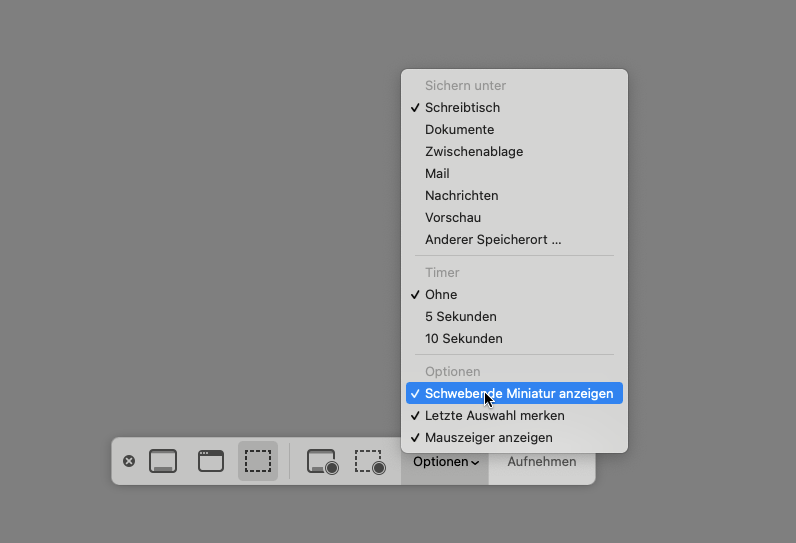
Und schließlich lässt sich die Wartezeit komplett abstellen, indem Sie Shift + Cmd + 5 drücken und in der interaktiven Bildschirmfoto-Ansicht unter Optionen und "Schwebende Miniatur" abwählen.
Klicken Sie anschließend auf das kleine Kreuz links auf der Palette, um die Ansicht zu verlassen. Das Bild wird anschließend sofort gespeichert.
Über Optionen können Sie auch auswählen, wo die Aufnahme genau landet.
Empfohlener redaktioneller Inhalt
Mit Ihrer Zustimmung wird hier ein externer Preisvergleich (heise Preisvergleich) geladen.
Ich bin damit einverstanden, dass mir externe Inhalte angezeigt werden. Damit können personenbezogene Daten an Drittplattformen (heise Preisvergleich) übermittelt werden. Mehr dazu in unserer Datenschutzerklärung.


(bsc)


