

Sleep-Timer bei YouTube einstellen - so geht's
Die YouTube-App enthält keinen eigenen Sleep-Timer. Doch mit einem Trick geht die Musik trotzdem ganz automatisch aus.


- Isabelle Bauer
Wenn Sie oft mit laufender Musik einschlafen, erweist sich der Slee-Timer als eine der nützlichsten Funktionen, die die Musik oder das Video auf Ihrem Smartphone nach einer bestimmten Zeit automatisch ausschaltet. YouTube hat bisher noch keinen eingebauten Sleep-Timer. Zum Glück gibt es aber einige raffinierte Umgehungsmöglichkeiten für Android- und iPhone-Nutzer.
YouTube: Sleep-Timer auf Android-Geräten
Wenn es um Android geht, müssen Sie sich auf eine Drittanbieter-App wie Sleep Timer verlassen. Diese treffend benannte App funktioniert wie beworben und stoppt das Video oder die Musik zur festgelegten Zeit.
Folgen Sie unserer Schritt-für-Schritt-Anleitung oder schauen Sie sich die Kurzanleitung an.
YouTube Sleep Timer Android (3 Bilder)
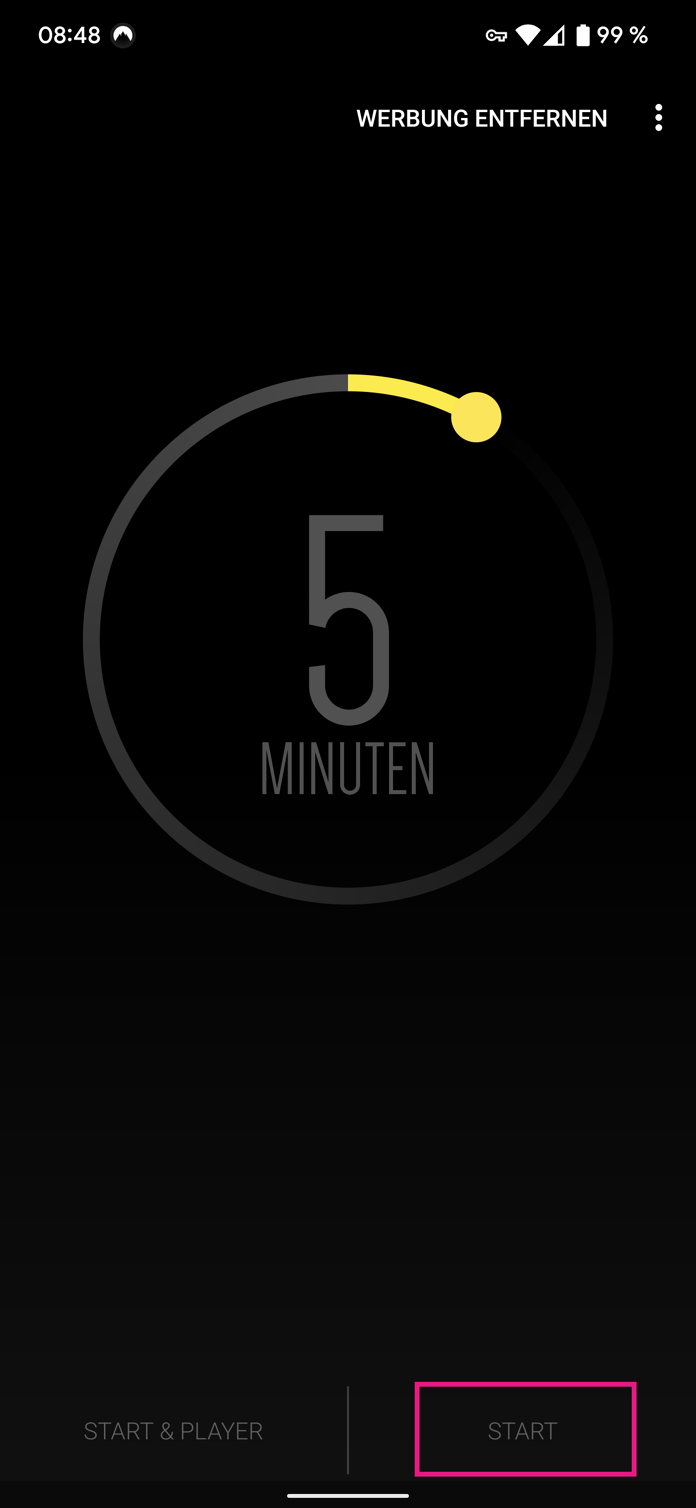
1. Schritt:
YouTube: Sleep-Timer auf dem iPhone
Das Einstellen eines Sleep-Timers auf iPhones ist relativ einfach. Sie brauchen dafür keine Apps von Drittanbietern, denn die Timer-Funktion der integrierten Uhren-App lässt sich zum Sleep-Timer umfunktionieren.
Folgen Sie unserer Schritt-für-Schritt-Anleitung oder schauen Sie sich die Kurzanleitung an.
YouTube Sleep Timer iPhone (5 Bilder)

1. Schritt:
Kurzanleitung: YouTube-Sleep-Timer mit Android
- Installieren Sie die App Sleep Timer auf Ihrem Smartphone und öffnen Sie sie anschließend.
- Stellen Sie nun eine gewünschte Zeit für Ihren Timer ein und tippen Sie danach unten rechts auf "Start".
- Während der Timer läuft, können Sie die YouTube-App öffnen und die Wiedergabe starten.
- Nach Ablauf des Timers wird das Video dann gestoppt.
Kurzanleitung: YouTube-Sleep-Timer auf iPhone
- Öffnen Sie den Timer auf Ihrem iPhone, indem Sie in der "Uhr"-App unten rechts auf "Timer" tippen.
- Stellen Sie nun eine gewünschte Zeit für Ihren Timer ein und tippen Sie dann auf "Timer-Ende".
- Scrollen Sie bis zum Ende der Seite und wählen Sie dann "Wiedergabe stoppen" aus. Gehen Sie anschließend oben rechts auf "Einstellen".
- Starten Sie dann Ihren Timer und öffnen Sie anschließend die YouTube-App.
- Sobald Ihr Timer abgelaufen ist, wird die Wiedergabe in der YouTube-App ganz automatisch gestoppt.
(isba)


