


Tipp: Audio aus Video am Mac stapelweise extrahieren
Mehrere Tools ermöglichen es, Tonspuren bequem aus Videos zu extrahieren. Wir erklären, wie das ganz einfach klappt – mit Mac-Freeware.

Frage: Ich habe diverse Videos, die ich mir eigentlich nie anschaue, sondern nur im Hintergrund laufen lasse. Kann ich die Audiospur extrahieren und platzsparend etwa als M4A-Datei speichern? Idealerweise würde ich das gerne automatisiert ablaufen lassen.
Mac & i antwortet: Sofern Sie ein einfaches, natives Mac-Interface wünschen und bereit sind, etwas Geld in die Hand zu nehmen, können Sie auf einige praktische Tools zurückgreifen. Der Audio-Editor Fission (42 US-$) dient eigentlich dem verlustfreien Bearbeiten von komprimierten Audiodateien, hat aber auch eine Batch-Konvertierung an Bord, die viele Videoformate entgegennimmt. Das reine Konvertier-Tool ff·Works (22 €) ist noch vielseitiger bei der Formatunterstützung und überführt quasi als Schweizer Taschenmesser unter solchen Tools auch Videos in andere Formate. Legen Sie weniger Wert auf eine Mac-typische Bedienoberfläche, empfiehlt sich der kostenlose Audio-Converter Fre:ac, der ebenfalls die Audiospuren vieler Video-Formate versteht.
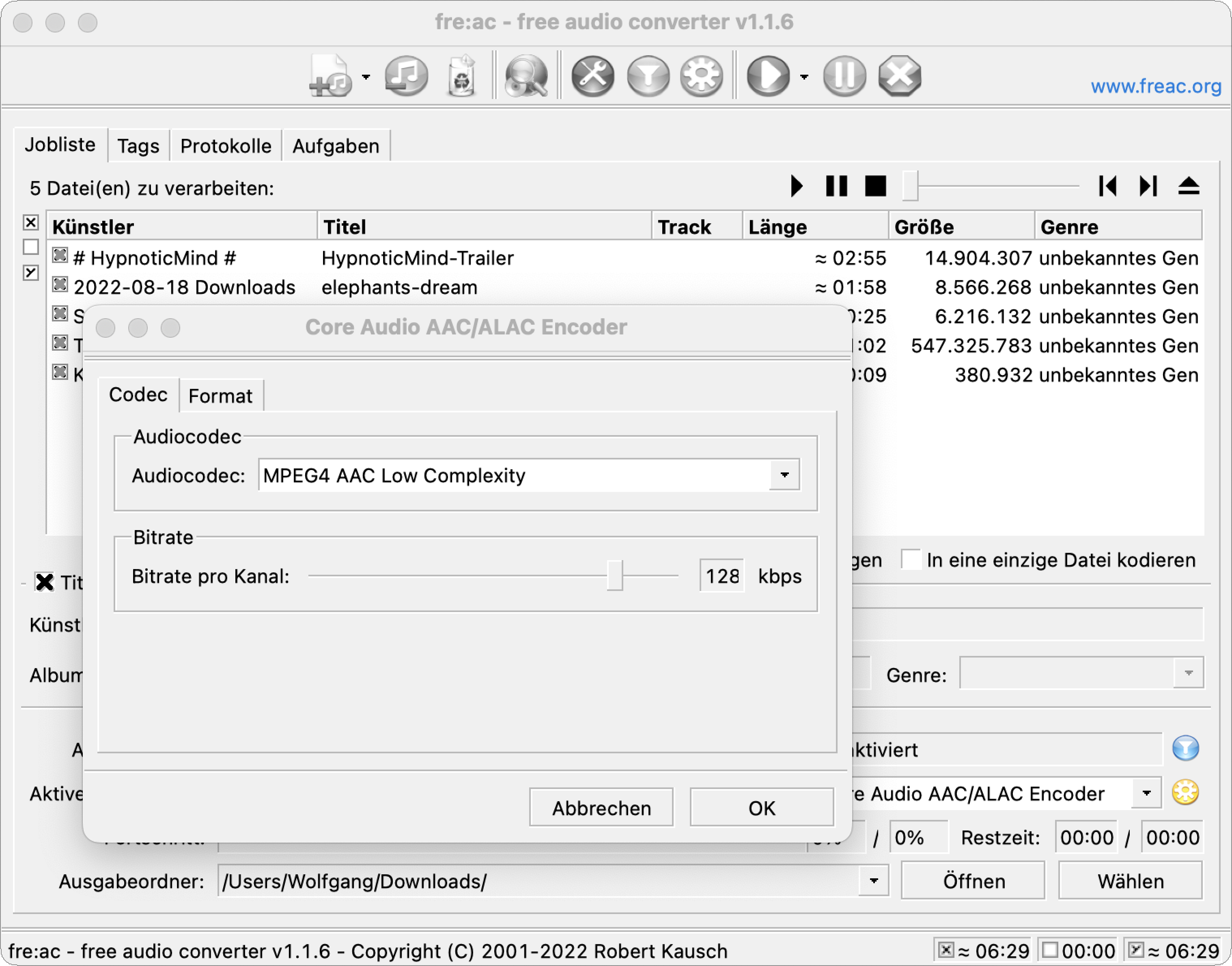
Die beiden letztgenannten Programme setzen im Hintergrund auf das Open-Source-Tool FFmpeg. Sofern Sie mit dem Terminal vertraut sind, können Sie dieses auch direkt nutzen, etwa in Skripten. Dazu müssen Sie es entweder über die Website laden und in /usr/local/bin installieren oder Sie nutzen Homebrew (brew install ffmpeg). Der Vorteil bei Homebrew liegt darin, dass Sie mittels brew upgrade sehr einfach alle darüber installierten Shell-Tools aktualisieren können.
Folgendes FFmpeg-Kommando extrahiert den Ton aus einem einzelnen Video und erzeugt eine AAC-kodierte m4a-Datei:
ffmpeg -i video.webm -vn audio.m4a
Der Parameter -i bestimmt die Eingangsdatei und -vn steht für "no video", womit verhindert wird, dass die Bewegtbilder in die zum Schluss angegebene Datei geschrieben werden.
Auch eine Stapelverarbeitung lässt sich als Einzeiler umsetzen. Wechseln Sie zunächst in den Ordner mit den Videos, etwa:
cd ~/Downloads/Videos
Folgende Befehlszeile greift sich nun alle Video-Dateien im WebM-Format und reicht sie an FFmpeg weiter:
for i in *.webm; do ffmpeg -i "$i" -vn -b:a 128k "${i%.*}.m4a"; done
Ersetzen Sie *.webm etwa durch *.mkv, falls Ihre Videos in einem anderen Format vorliegen. Enthält der Ordner verschiedene Dateitypen, können Sie mit *.* auch alle Dateien verarbeiten lassen. Über den Parameter -b:a 128k legen Sie die Bitrate der Kodierung und folglich die Qualität und die resultierende Dateigröße fest.
Wünschen Sie lieber eine Ausgabe als MP3-Datei, ersetzen Sie einfach .m4a durch .mp3. FFmpeg wählt dann automatisch den passenden Codec aus.


(lbe)


