


Kleinstrechner-Vergleichstest: Raspberry Pi Zero gegen Orange Pi Zero
Seite 2: Orange Pi Zero und Software
Orange Pi Zero
Beim Konkurrenten Shenzhen Xunlong laufen die Kleinversionen unter dem Namen Orange Pi Zero. Im MSR-Bereich stehen zwei Varianten unter dem Namen Orange Pi Zero bereit, die beiden Platinen haben entweder 256 MByte oder 512 MByte Arbeitsspeicher. Der Preis bewegt sich zwischen 20 und 25 Euro – je nach Bezugsquelle. Für die Außenkommunikation stehen ein Full Size-USB-Port, ein WLAN-Transmitter, ein Ethernet-Port und zwei proprietäre 2.54 mm-Steckverbinder zur Verfügung. Der Prozessor ist ein mit 1.2 GHz getakteter Vierkernprozessor.
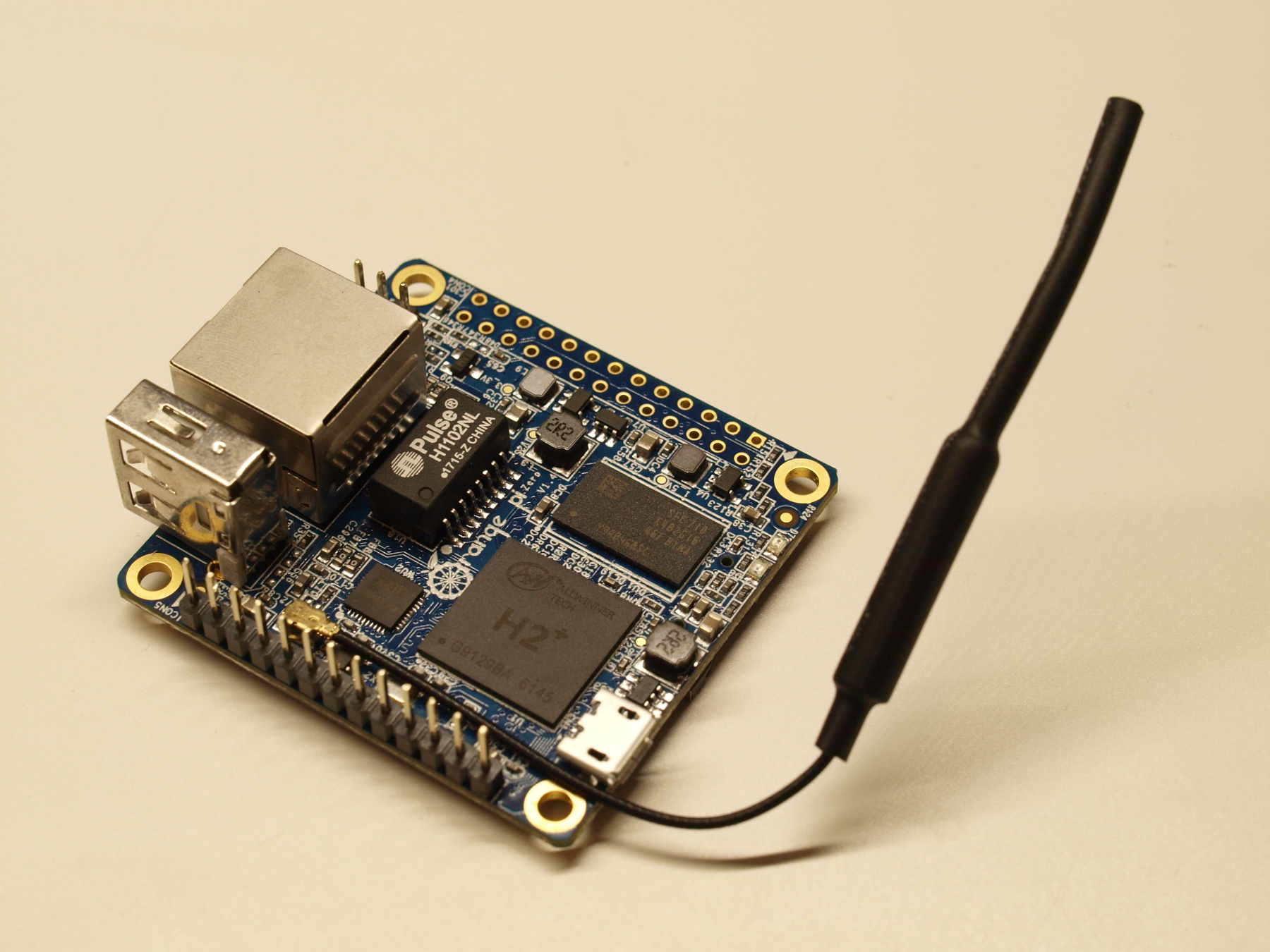
Keines der beiden Boards unterstützt eine digitale Bildausgabe. Über eine für 3 US-Dollar erhältliche Erweiterungsplatine für den unteren Port lässt sich allerdings eine analoge TV-Signalausgabe nachrüsten.
Auf Basis des von RDAMicro gefertigten 8810PL steht eine Gruppe sehr preiswerter Boards zur Verfügung (ab etwa 10 US-Dollar), die vom im Orange-Pi-Bereich als Quasistandard geltenden ARMBian allerdings nicht unterstützt werden. Sie haben einen 40Pin-Steckverbinder und teilweise einen parallelen LCD-Ausgang oder ein 2G-Funkmodem. Während der Raspberry ein rechteckiges Format aufweist, tendiert das Orange-Pendant eher zu einem Quadrat mit den Maßen 46 x 48 mm. Je nach Auslastung der CPU bewegt sich der Stromverbrauch zwischen 175 und rund 600 mA.
Software für die Boards
Beim Raspberry Pi Zero W ist die Inbetriebnahme einfach. Das Raspbian-Image, das man von den anderen Modellen kennt, lässt sich auch auf der kleinen Version einsetzen.

Kritisch ist nur, dass der Raspberry Pi Zero W unübliche Schnittstellen mitbringt. Für die HDMI-Ausgabe kommt ein Ministecker zum Einsatz, der jedoch nicht mit dem vom Raspberry Pi 4 bekannten Micro-Port kompatibel ist, weshalb ein geeigneter Adapter erforderlich ist. Problem Nummer zwei ist die Stromversorgung: Es ist darauf zu achten, dass nur der mit PWR IN beschriftete Port zum Aufnehmen von Energie vorgesehen ist. Für das Anschließen von Maus und Tastatur benötigt man einen USB OTG-Adapter und einen Hub. Die Versorgung einer Maus und einer Tastatur gelang dem Raspberry Pi Zero W aus dem Netzgerät.
Systeme wie der Raspberry Pi Zero W werden im Allgemeinen ohne Display eingesetzt. Aus diesem Grund soll in den folgenden Schritten nur eine Einrichtung der WLAN-Interfaces vorgenommen und der SSH-Server aktiviert werden. In einem frisch ausgelieferten Raspbian-Image ist der SSH-Server aus Sicherheitsgründen deaktiviert. Für den Zugriff per SSH benötigt man die IP-Adresse des Zielsystems. Diese lässt sich mit einem IP-Scanner oder einem Blick auf die entsprechenden Router-Tools leicht ermitteln.
Die Bereitstellung des Betriebssystems ist in der Welt von Shenzhen Xunlong ein etwas komplizierterer Prozess. Das Unternehmen bietet eine hauseigene Download-Seite mit diversen Betriebssystem-Images, im Bereich Debian-basierter Linux-Systeme gilt allerdings das Projekt Armbian als erste Anlaufstelle für alle, die einen Orange Pi verwenden: Das Projekt stellt ein System extra für den Orange Pi.
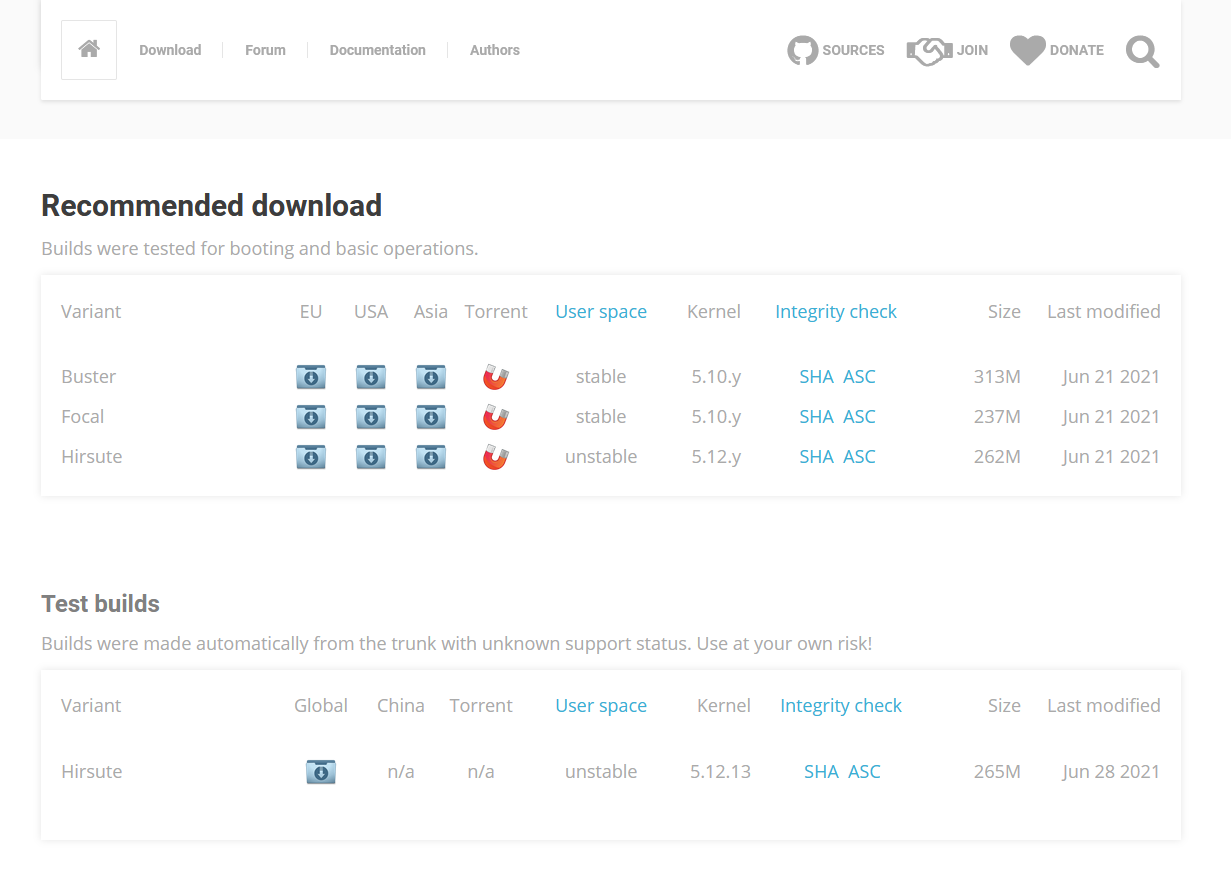
Neben diversen noch in der Testphase befindlichen Betriebssystemen gibt es auch Varianten von Buster und Focal. Die Bezeichnung Buster steht in der Welt von Armbian für Debian 10, während Focal für Ubuntu 20.04 steht. In den folgenden Schritten soll wegen der besseren Vergleichbarkeit mit Raspbian mit Buster gearbeitet werden. Die erste Aktion besteht darin, das Image auf der Kommandozeile zu extrahieren:
tamhan@TAMHAN18:/media/tamhan/a1e6$ unxz
Armbian_21.05.1_Orangepizero_buster_current_5.10.34.img.xz
Lohn der Mühen ist die Extraktion der entsprechenden img-Datei. Sie lässt sich wie jedes andere Image auf eine SD-Karte brennen. Wegen des Fehlens eines HDMI-Ports ist die Inbetriebnahme etwas schwieriger: Stellen Sie eine Verbindung per Netzwerkkabel her und stecken Sie die MicroSD-Karte in den Kartenslot. Für die Energieversorgung steht ein MicroUSB-Port zur Verfügung.
Wer vom Raspberry Pi umsteigt, sollte dabei übrigens keine Gewalt anwenden. Shenzhen Xunlong setzt im Interesse höherer Robustheit auf einen aus Smartphones bekannten mechanischen Slot, der Speicherkarten durch eine Federmechanik festhält. Zum Entfernen der Karte müssen Sie diese in den Slot hineindrücken, um sie danach per Federkraft herausspringen zu sehen.
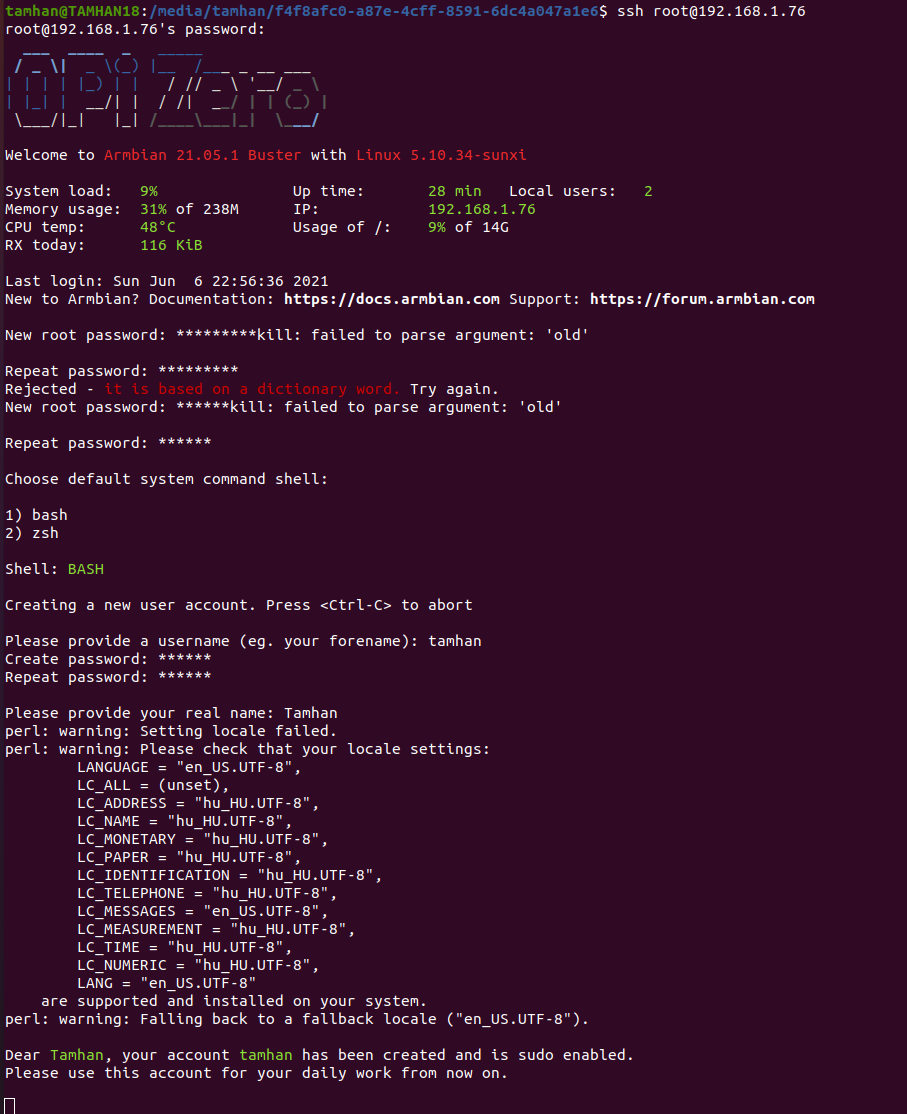
Nach der Stromversorgung sollten Sie dem OrangePi einige Minuten Zeit geben, um die Einrichtung hinter sich zu bringen. Für die Suche nach der SSH-IP setzen Sie am besten abermals Nmap ein. Im nächsten Schritt können Sie sich mit dem Rechner verbinden. Beachten Sie, dass der Standard-User in der Welt von Armbian auf den Namen root lautet und als Passwort die Sequenz 1234 erforderlich ist. Im Rahmen der initialen Aktivierung startet Armbian eine Art Startup-Skript.
Beachten Sie außerdem, dass sich die Software bei der Auswahl des Passwortes als streng erweist und im Wörterbuch befindliche Begriffe wie "raspberry" ablehnt. Als erste Aktion sollten Sie dann mit sudo apt-get update die Paketquellen aktualisieren. Nach der Einrichtung der beiden Prozessrechner wird den beiden Prozessoren im nächsten Abschnitt genauer auf den Zahn gefühlt.


