


WLAN optimieren: 26 Tipps für besseren WLAN-Empfang
Seite 2: WLAN-Router und Repeater richtig platzieren, Antennen optimal ausrichten
4. Router richtig aufstellen und Störfaktoren finden

Verstecken Sie Ihren Router nicht in Schränken oder im letzten Winkel Ihrer Wohnung. Denn grundsätzlich gilt: Das Signal kommt umso stärker bei Ihren Geräten an, je kürzer der Weg ist und wenn es möglichst wenige Hindernisse wie Fenster, Wände oder Möbel durchqueren muss. Ideal wäre also ein Ort in der Mitte der Wohnung und direkter Sichtkontakt, doch selten kann man den Aufstellort frei wählen.
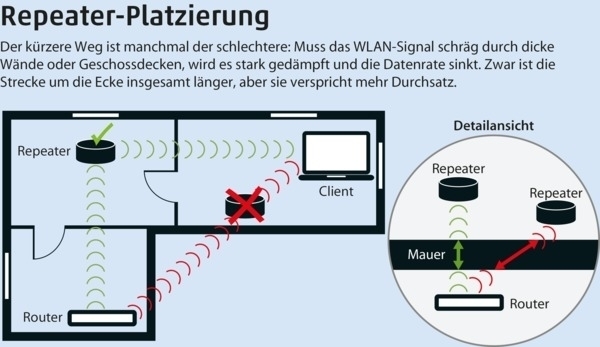
Wichtig ist, dass das Signal möglichst senkrecht durch eine Mauer geht, weil es diagonal sonst mehr Material durchqueren muss (siehe Grafik). Wie stark eine Wand Funkwellen dämpft, hängt aber nicht nur von ihrer Dicke und vom Auftreffwinkel ab. Darin enthaltene Leitungen oder Metallrohre sind besonders heimtückisch. Metallische und glatte Oberflächen reflektieren das Signal, sodass Funklöcher entstehen und an anderer Stelle wiederum mehr als notwendig von den Funkwellen ankommt.
Auch beschichtete Fenster, Spiegel, Heizkörper oder Gasthermen haben diesen Effekt. Allerdings können Sie die Reflexionseigenschaften auch für sich nutzen, um die Reichweite zu erhöhen. So kann ein hinter dem Router oder Empfängern platziertes Blech das Signal verstärken und dafür sorgen, dass man im letzten Hinterzimmer doch noch Empfang bekommt. Alltagstauglich sind solche Tricks freilich wenig.
Auch Wasser lässt Funkwellen schwer passieren. Einen Wäscheständer mit nassen Klamotten im Funkweg aufzustellen, ist also nicht nur wegen des Metalls problematisch für die Funksignale. Ebenso sollten Sie Ihre Geräte nicht hinter Pflanzen oder einem Aquarium verstecken. Die Resonanzfrequenz des Wasser-Dipols liegt nämlich im 2,4-GHz-Bereich, was etwa Mikrowellengeräte nutzen, um Nahrungsmittel indirekt zu erwärmen.
Neben der Mikrowelle agieren noch weitere Funksysteme wie Bluetooth, Babyphone und manche Schnurlos-Telefone im 2,4-GHz-Bereich. Sie konkurrieren mit dem WLAN um die Sendezeit auf dem Funkkanal. Ein Wechsel auf 5 GHz (siehe Tipp 18) umgeht diese Störungen. Allerdings kommen die Funkwellen bei dieser Frequenz nicht so gut durch Wände. Das verringert aber nicht nur die Reichweite Ihrer Signale, sondern auch die der Nachbarn, die somit weniger stark stören.
5. Antennen-Einstellung verbessern

WLAN-Antennen strahlen ihre Signale in Form eines Kranzes über der senkrechten Achse aus (quasi ein Donut über einem Finger). Die Antennen müssen also nicht auf das Zielobjekt zeigen, sondern im rechten Winkel dazu stehen.
Eine waagerechte Position optimiert den WLAN-Empfang in anderen Stockwerken, eine senkrechte den in derselben Etage. Hat man zwei Antennen, sollte man sie nicht parallel ausrichten, sondern im rechten Winkel zueinander und zur Zielrichtung.

Das gilt sowohl für Router als auch für Repeater. Haben die Geräte keine externen Antennen, kann schon das Drehen des Gerätes um 90 Grad eine deutliche Veränderung bringen. Probieren Sie es aus!
6. Repeater-Aufstellung optimieren

Ein Repeater kann nur aussenden, was er empfängt. Er muss sich also in einem Bereich mit gutem oder zumindest ausreichendem WLAN-Empfang befinden (siehe zur Messung Tipp 2). Dabei ist die Entfernung ein wesentlicher Faktor, noch wichtiger sind allerdings dämpfende oder reflektierende Materialien wie Wände und Möbel (siehe Tipp 4). Sind Sie mit der Leistung Ihres Repeaters nicht zufrieden, experimentieren Sie mit der Aufstellung und stecken Sie ihn in unterschiedliche Steckdosen. Gehen Sie dabei von einer mittleren Position zwischen Router und letztem Client aus und bewegen sich erst zum Router und dann Richtung Client.
7. Wohnung kartografieren

Wenn Sie sich im wahrsten Sinne des Wortes ein Bild von der Situation in Ihrer Wohnung machen wollen, hilft das Programm NetSpot (ab 54 Euro oder Teil des Setapp-Abos für 10 Dollar/Monat).
Sie können in dessen Survey-Modus Grundrisse laden und damit Pläne der Versorgungsqualität an unterschiedlichen Messpunkten erstellen. Die Software eignet sich vor allem für Besitzer eines MacBook, mit dem Sie einfach durch die Räume wandern. Funklöcher oder Orte mit dramatisch abfallender Signalqualität sind damit schnell gefunden. Erstellt man ein Survey mit „Active Scanning“, erfasst die Anwendung zusätzlich für jeden Messpunkt die tatsächlichen Download- und Upload-Raten.

In Form einer Heatmap lassen sich Werte wie die Signalqualität (Signal-to-noise-ratio), die Signalstärke (Signal level) oder die Stärke der Störsignale (Noise level) gesondert beurteilen. Wählen Sie dazu die entsprechende Ansicht im Ausklappmenü am unteren Fensterrand aus. Wem die Interpretation der Messewerte schwerfällt, der nutzt die Ansicht „Troubleshooting“. Diese zeigt mit lediglich drei Farben (Grün, Gelb, Rot) noch leichter erkennbar, wo es in Ihrer Wohnung Probleme zum Beispiel mit der Signalqualität gibt oder wo sich besonders viele Kanäle überlappen.
Weil Apps unter iOS nicht auf die WLAN-Hardware zugreifen dürfen (siehe Tipp 15), gibt es dort leider keine vergleichbaren Kartografier-Tools. Windows-Nutzer können auf den kostenlosen Ekahau HeatMapper zurückgreifen.


