
Jenseits von Instagram
Freie soziale Medien: Fotos teilen mit Pixelfed
Soziale Medien sind üblicherweise in der Hand großer US-Unternehmen, die mit Daten Geld verdienen und so das Vertrauen vieler Nutzer verloren haben. Es gibt aber Alternativen zu Instagram & Co.: Pixelfed ist Open Source, kostenlos und werbefrei. Wir zeigen, wie die ersten Schritte damit gelingen.
Nicht erst seit dem Debakel um die geplante Übernahme von Twitter durch Elon Musk erfreut sich das sogenannte Fediverse großer Beliebtheit. Zu ihm gehören die Twitter-Alternative Mastodon [1] und das soziale Medium für Fotosharing Pixelfed, dessen Nutzung wir im Folgenden erklären. Pixelfed ist seinem beliebten Vorbild Instagram weitgehend nachempfunden und daher einfach zu bedienen. Die Entwickler betonen aber, dass Privacy im Unterschied zu Instagram groß geschrieben wird, das soziale Medium also keine Daten an Dritte übermittelt.
Das Kofferwort Fediverse setzt sich aus „federated“ und „universe“ zusammen. Ersteres deutet an, dass die zugehörigen Netzwerke dezentral organisiert sind, das heißt, sie werden nicht von einem einzigen Anbieter bereitgestellt. Vielmehr handelt es sich bei den Diensten des Fediverse um Open-Source-Programme, die jeder auf seinem eigenen Server betreiben kann [2]. Die Pixelfed-Installation auf einem Server heißt Instanz. Wie man eine eigene Pixelfed-Instanz einrichtet, ist gut dokumentiert, jedoch ungleich komplizierter als die Nutzung des Netzwerks und dafür auch nicht nötig: Pixelfed-Instanzen gibt es ausreichend viele; in diesem Artikel geht es ausschließlich um die Nutzung des Dienstes.
Die Instanzen kommunizieren miteinander und bilden gemeinsam ein Netzwerk, zeigen also auch Foto-Postings von anderen Instanzen an. Die Technik ähnelt dem Prinzip von E-Mail und RSS-Feeds. Die Server spiegeln nicht die Daten der anderen Instanzen, rufen sie aber ab. Der kanadische Entwickler dansup gründete das Projekt Pixelfed. Er ist auch der Admin von pixelfed.social, der ältesten und mit über 55.000 Nutzern größten Pixelfed-Instanz. Daneben gibt es der Webseite fediverse.party zufolge über 200 weitere Instanzen. Die zweitgrößte ist dessen deutschsprachiges Pendant pixelfed.de mit mehr als 10.000 Nutzern. Darüber hinaus gibt es noch einige weitere Instanzen aus anderen Ländern und in anderen Sprachen.
Pixelfed vs. Instagram
Für Pixelfed spricht, dass dort vor allem neue Accounts wegen der kleinen, aktiven Community schneller Beachtung finden als bei Instagram. Dort lag im Jahr 2021 die Anzahl der monatlich aktiven Instagram-Nutzer weltweit bei über einer Milliarde. Das birgt zum einen großes Potenzial, zum anderen geht da auch einiges unter. Pixelfed sortiert den Feed nicht über einen Algorithmus, der Inhalte als beliebt einstuft oder gesponserte Inhalte bevorzugt. Die Medien erscheinen stets in chronologischer Abfolge.
Dank des dezentralen Funktionsprinzips von Pixelfed liegt nicht das gesamte Netzwerk lahm, wenn ein Anbieter ausfällt, da alle anderen Instanzen noch funktionieren und miteinander kommunizieren. Zudem sammelt Pixelfed keine Daten über seine Nutzer, um sie für maßgeschneiderte Werbeanzeigen zu verwenden. Pixelfed ist völlig werbefrei.
Sie können Pixelfed auch als eine einfache Webgalerie nutzen. Einerseits können Sie sogenannte „Collections“ oder Fotoalben erstellen. Andererseits ist das Pixelfed-Profil in der Standardeinstellung mitsamt aller Inhalte öffentlich sichtbar, also auch für Besucher, die kein Pixelfed-Konto haben. Außerdem beschränkt Pixelfed nicht die Auflösung der hochgeladenen Fotos, sondern lediglich die Dateigröße auf 15 MByte. Bei Instagram beträgt die maximale Breite unzeitgemäße 1080 Pixel.
Pixelfed und Mastodon sind miteinander kompatibel, da beide das Kommunikationsprotokoll ActivityPub verwenden. Pixelfed-Nutzer können Mastodon-Nutzern folgen und deren Inhalte liken und kommentieren – und umgekehrt.
Eine Instanz auswählen
Eigentlich spielt es keine Rolle, bei welcher Pixelfed-Instanz Sie Ihr Benutzerkonto anlegen, weil die Anbieter im Fediverse vernetzt sind und Sie auch Inhalte der anderen Server zu sehen bekommen. Allerdings bevorzugt die Software Fotos auf demselben Server, zeigt einzelne Fotos von anderen Servern zuweilen nicht oder erst später an. Sofern Sie Aufnahmen von Landschaften, Porträts und Ähnliches präsentieren wollen, sind die beiden größten Pixelfed-Instanzen pixelfed.social und pixelfed.de eine gute Wahl. Einzelne Instanzen haben unterschiedliche Benutzerregeln, die je nach Standort des Servers unterschiedlichen nationalen Gesetzen unterworfen sind.
Egal welche Instanz sie wählen: Die Bedienoberfläche von Pixelfed ist nicht vollständig übersetzt. In der deutschen Oberfläche sehen Sie daher bei manchen Elementen die englische Bezeichnung. Außerdem haben die Entwickler offenbar maschinell übersetzen lassen, was stellenweise unfreiwillig komisch wirkt. Der Einfachheit und Verständlichkeit halber halten wir uns daher an die ausgereifte englische Bedienoberfläche.

Privat oder öffentlich
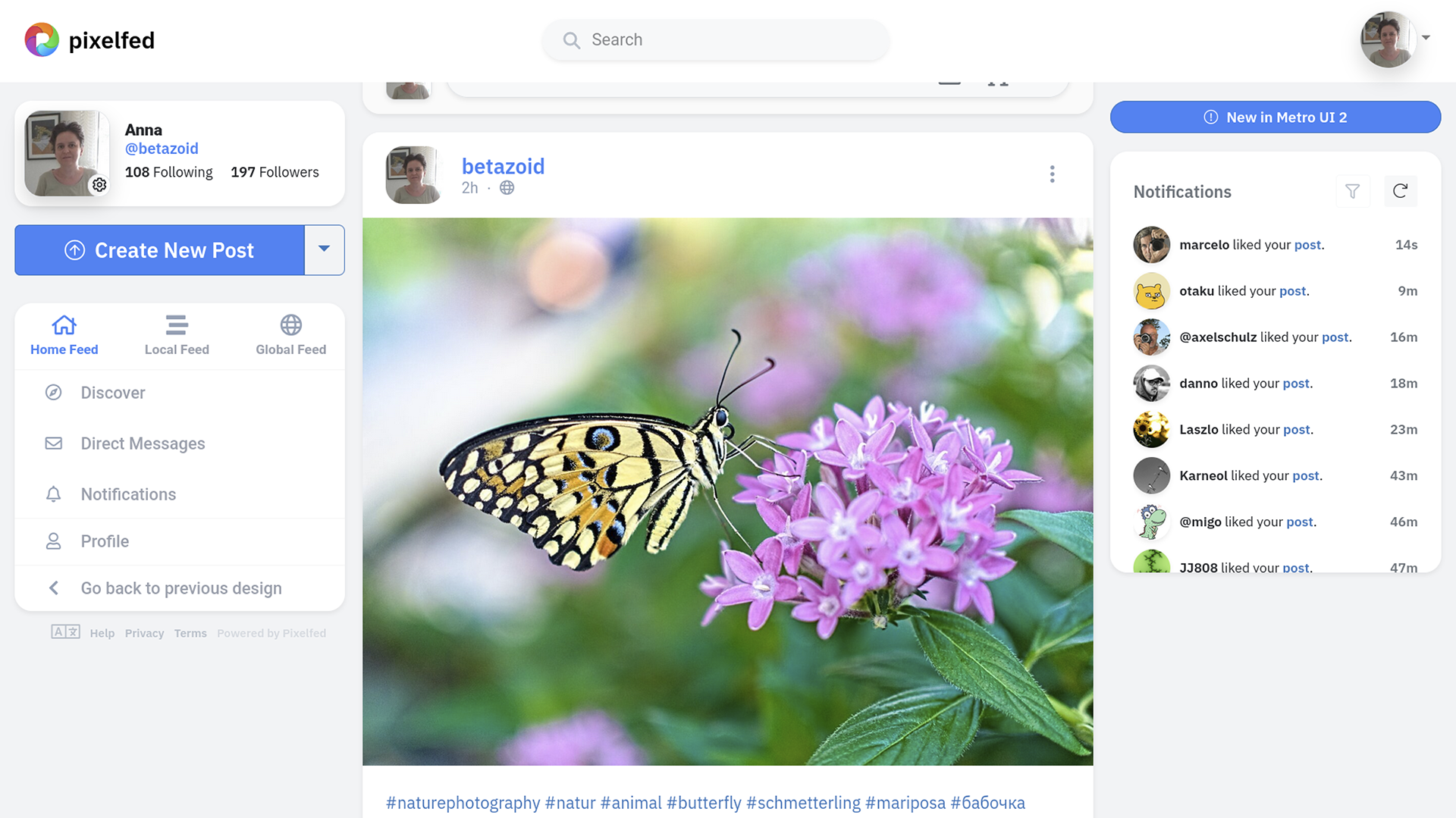
Zunächst registrieren Sie sich auf der Instanz Ihrer Wahl mit E-Mail-Adresse und Kennwort. Anschließend erscheint die Startseite Ihres neuen Pixelfed-Kontos. Sie teilt sich auf größeren Bildschirmen in drei Spalten. Der Home-Feed in der Mitte zeigt Fotos von Nutzern, denen Sie folgen. Über die linke Spalte greifen Sie auf zentrale Funktionen zu. In der Notifications-Leiste ganz rechts sehen Sie, wenn andere Nutzer auf Ihre Medien reagieren oder Ihnen private Nachrichten schreiben.
Ein Klick auf „Global Feed“ zeigt eine Zeitleiste mit Fotos und Videos, die gerade auf allen möglichen Servern veröffentlicht wurden, die das ActivityPub-Protokoll nutzen. Unter „Local Feed“ erscheinen hingegen nur Medien, die Nutzer auf dem gleichen Server hochgeladen haben. Über „Direct Messages“ kommunizieren Sie mit einzelnen Nutzern über Privatnachrichten. Das funktioniert auch mit Nutzern auf anderen Instanzen.
In den Einstellungen hinter dem Zahnradsymbol rechts neben Ihrem Profilfoto verbergen sich wichtige Optionen, zum Beispiel beim Reiter „Privacy“. Setzen Sie dort ganz oben einen Haken bei „Private Account“, um Ihr Pixelfed-Konto für allgemeinen Zugriff zu sperren. Ihre Inhalte sehen dann nur Nutzer, die Sie als Follower akzeptieren. Anders als bei Instagram müssen Sie jeder Anfrage eines potenziellen Followers aktiv zustimmen. Damit ziehen Sie keine ungewollten Spam-Accounts an wie bei dem Dienst von Meta.
In der Registerkarte „Media“ wählen Sie die Lizenz aus, unter der Ihre Inhalte standardmäßig veröffentlicht werden. Inhalte, Follower und Einstellungen können Sie unter „Data Export“ exportieren, um sie später in ein neues Konto zu importieren. Das funktioniert bei der neuen Instanz jedoch nur, wenn dort auch die Importfunktion aktiv geschaltet ist.
Leider gibt es keine empfehlenswerten Mobil-Apps für Pixelfed. Hier muss die Community noch nachbessern. Die Android-App PixelDroid kann man zwar über den Open-Source-App-Store F-Droid installieren. Sie bietet jedoch nur wenige Funktionen und ist komplizierter zu bedienen als die Web-Oberfläche. Für iOS steht gar kein eigener Pixelfed-Client zur Verfügung. Die Mastodon-App Tusky kann Pixelfed-Inhalte wiedergeben, allerdings zeigte sie im Test nur Medien von der eigenen Instanz sauber an. Fotos von anderen Instanzen gab sie nur verschwommen wieder. Anders als bei kommerziellen sozialen Netzwerken ist also die Web-Oberfläche die erste Adresse. Sie liefert das beste Bedienkonzept und skaliert sehr gut auf unterschiedlich aufgelösten Bildschirmen.
Inhalte im Feed veröffentlichen
Mit der großen blauen Schaltfläche „Create New Post“ in der linken Spalte gelangen Sie zur Upload-Seite für neue Medien. Ein Pixelfed-Post kann mehrere Medien enthalten: Außer einem einzelnen Foto oder Video können Sie auch eine Serie von bis zu zehn Aufnahmen teilen. Alternativ veröffentlichen Sie gleich ein ganzes Album – diese Möglichkeit bietet Instagram nicht.
Nach Auswahl eines einzelnen Fotos zeigt Pixelfed zunächst eine „1“ – die Zahl repräsentiert die Anzahl ausgewählter Medien – und links daneben einen rückwärts zeigenden Pfeil. Ein Klick darauf öffnet eine Vorschau des Fotos. Dort können Sie über das Plus-Symbol weitere Fotos hinzufügen. Unterhalb der Vorschau sehen Sie verschiedene, an Instagram erinnernde Farbeffekte als Miniaturansichten des hochgeladenen Fotos. Ein Klick auf die Miniansicht wendet den jeweiligen Effekt an. Ein Klick auf „No Filter“ nimmt die farbliche Verfremdung wieder zurück. Die Schaltfläche „next“ führt wieder zurück zu den Veröffentlichungsoptionen des Posts.

Hashtags und Rechte
Das Eingabefeld „Write a caption“ nimmt neben einer Bildbeschreibung bis zu 30 Hashtags auf. Letztere müssen Sie nicht so genau recherchieren wie bei Instagram, denn sie gehen bei Pixelfed weniger in der Masse unter. Wenn Sie ein Landschaftsfoto veröffentlichen, verwenden Sie beschreibende Hashtags wie #landscape, #landschaft oder #nature. Prüfen Sie Ihre Einträge sorgfältig, denn nachträgliche Korrekturen sind nicht möglich.
Nutzen Sie ruhig Hashtags in verschiedenen Sprachen: Wichtig sind Englisch, Deutsch, Spanisch und Französisch. Arabische und russische Hashtags liefern kaum Suchergebnisse, obwohl es viele arabische und russische Nutzer gibt. Viele Chinesen und Japaner nutzen zwar Mastodon, bei Pixelfed spielen asiatische Sprachen allerdings keine große Rolle.
Eine interessante Veröffentlichungsoption heißt „Contains NSFW Media“. Die Abkürzung steht für „not safe for work“. Diese Inhaltswarnung verwendet man unter anderem für Aktaufnahmen. Auf diese Weise gekennzeichnete Fotos zeigt die Seite erst an, wenn man auf „See Post“ unter der NSFW-Warnung klickt. Ansonsten bleibt das Bild unkenntlich.

Wichtig ist auch die Option „Add license“. Damit legen Sie fest, wofür andere Ihre Aufnahme verwenden dürfen. Zur Auswahl stehen vor allem sogenannte Creative-Commons-Lizenzen. Dabei handelt es sich um Standard-Lizenzverträge zur Nutzung unter Bedingungen, die auf creativecommons.org/licenses/ anschaulich und ausführlich dokumentiert sind. Die Grundlizenz fordert nur die namentliche Nennung des Urhebers. Sie wird mit „CC BY“ gekennzeichnet. Für einschränkende Lizenzen gibt es Zusätze: Sie geben keine Erlaubnis zur Bearbeitung (CC BY-ND), verlangen die Weitergabe des Werkes unter den gleichen Lizenzbedingungen (CC BY-SA) oder erlauben ausschließlich die nicht-kommerzielle Nutzung (CC BY-NC). Sie müssen sich diese Bezeichnungen aber nicht merken, sondern können eine anschauliche Bezeichung wie „Attribution – non commercial“ wählen, also in diesem Fall Namensnennung und nicht-kommerzielle Nutzung.
Unter „Audience“ bestimmen Sie, wer Ihr Foto betrachten darf. Die Optionen „Public“ und „Followers“ erklären sich von selbst. Mit „Unlisted“ dürfen ausschließlich Pixelfed-Nutzer den Post sehen, einschließlich derjenigen, die keine Follower sind.

Eine Story erstellen
Sie können in Pixelfed Stories veröffentlichen, deren Inhalte nach 24 Stunden wieder aus dem Feed verschwinden – wie in Instagram, das diese Option seinerseits von Snapchat abgekupfert hat. Neue Stories sehen Sie ganz oben in Ihrer Timeline in Form eines kleinen stehenden Rechtecks. Als Inhalt einer Story eignen sich Fotos und kurze Videos, die über den Tag hinaus wenig Relevanz haben.
Wie bei anderen Posts auch beginnen Sie eine Story mit „Create New Post“ und wählen anschließend „New Story“. Nach dem Hochladen des Fotos zeigt die Software ein Zuschneiden-Werkzeug, das aber nicht zuverlässig funktioniert. Sie sollten daher Medien für Storys zuvor mit einem Bild- oder Videobearbeitungsprogramm in das 9:16-Format bringen. Anders als bei Instagram können Sie die Anzeigedauer der Story selbst bestimmen. Ein Story-Element wird wahlweise 5 bis 15 Sekunden lang angezeigt. Außerdem können Sie Reaktionen und Antworten auf Ihre Story erlauben oder verbieten.
Mastodon und andere Instanzen
Ein Teil der Reaktionen auf Ihre Inhalte wird von Mitgliedern kommen, deren Profil scheinbar leer ist. Meistens handelt es sich dabei um Mastodon-Nutzer oder um Besucher anderer Pixelfed-Instanzen. Sie erkennen sie am Layout des Nutzernamens: Bei Mitgliedern, die dieselbe Instanz nutzen wie Sie, zeigt Pixelfed lediglich den Nutzernamen. Gehört er einer anderen Instanz an oder stammt der Nutzer von Mastodon, dann folgt nach dem Benutzernamen ein @-Zeichen und dann der Name der Instanz, also zum Beispiel betazoid@pixelfed.social.
Innerhalb einer Instanz zeigt Pixelfed für Nutzer, die auf einem anderen ActivityPub-kompatiblen Server zu Hause sind, eine Art generisches, aber leeres Profil. Nur das Originalprofil auf der Heimat-Instanz des Nutzers zeigt hochgeladene Inhalte – dorthin müssen Sie also erst mal gelangen: Wenn Sie in so einem generischen Profil auf den Nutzernamen klicken, leitet die Software Sie zur tatsächlichen Profilseite auf deren heimischem Server weiter.
Wenn Sie allerdings in diesem Ursprungsprofil auf „Follow“ klicken, sehen Sie nur eine Aufforderung, sich auf diesem Server anzumelden. Das funktioniert aber nicht, weil Sie dort kein Konto besitzen. Um dem Nutzer zu folgen, gehen Sie also wieder zurück zum leeren Pixelfed-Profil auf Ihrem Heimatserver und klicken dort auf die Follow-Schaltfläche. Die neuesten Uploads dieses Nutzers erscheinen dann in Ihrer Timeline, obwohl sie nicht im generischen Profil sichtbar sind. Leider sehen Sie keine seiner Statusmeldungen, die nur aus Text bestehen, sondern nur Posts mit Fotos und Videos.
Optimalerweise nutzen Sie Pixelfed in Kombination mit Mastodon. In Pixelfed gibt es unterhalb einzelner Fotos zwar eine Schaltfläche zum Teilen, doch nur Mastodon-Nutzer sehen auf diese Weise geteilte Inhalte. Pixelfed-Nutzer sehen nur selbst erstellte Posts.

Fazit
Pixelfed ist noch nicht perfekt: Der Wechsel zwischen den Servern und zu Mastodon ist nicht gut gelöst und daher auch nicht leicht zu durchschauen, eine gute Mobil-App steht nicht zur Verfügung. Dennoch ist der Dienst nicht nur für Nutzer interessant, die Wert auf Datenschutz und Privatsphäre legen. Zwar tummeln sich auf Pixelfed deutlich weniger Nutzer als auf den Diensten des Meta-Konzerns. Das Konzept und die Technik ermöglichen neu hinzugekommenen Nutzern aber auch einen leichteren Start als Instagram, wo es ohne teures Sponsoring schwerfällt, Follower anzuziehen.
Trotz der einen oder anderen Einschränkung macht Pixelfed Spaß, da gute Inhalte ohne Werbung und undurchschaubare Algorithmen zur Geltung kommen. Mittlerweile tummeln sich auf Pixelfed hervorragende Fotografen, sodass sich ein Blick allemal lohnt. (akr@ct.de)