


Windows 10: Gruppenrichtlinien anpassen - so geht's
Sie fragen sich, was eine Gruppenrichtlinie ist oder wie Sie diese ändern können? Hier finden Sie einen Überblick über die Windows-Funktion.

(Bild: Anton Watman/Shutterstock.com)
- Isabelle Bauer
Die Gruppenrichtlinie ist eine Windows-Funktion, die eine Vielzahl von erweiterten Einstellungen Ihres Systems enthält – insbesondere für Netzwerkadministratoren. Lokale Gruppenrichtlinien können jedoch auch verwendet werden, um Einstellungen auf einem einzelnen Computer anzupassen.
- Was sind Gruppenrichtlinien?
- Unterschied zwischen lokalen und zentralen Gruppenrichtlinien
- Gruppenrichtlinien in Windows 10 Home installieren
- Gruppenrichtlinien für alle Benutzer öffnen
- Gruppenrichtlinien für bestimmte Benutzer oder Gruppen auf Ihrem Computer öffnen
Was sind Gruppenrichtlinien?
Die Gruppenrichtlinie ist eine Funktion von Windows, die eine Vielzahl von erweiterten Einstellungen ermöglicht, mit denen Netzwerkadministratoren die Arbeitsumgebung von Benutzern und Computerkonten steuern können. Sie bietet im Wesentlichen einen zentralen Ort für Administratoren zur Verwaltung und Konfiguration von Betriebssystemen, Anwendungen und Benutzereinstellungen.
Gruppenrichtlinien können, wenn sie richtig eingesetzt werden, die Sicherheit von Benutzer-Computern erhöhen und dazu beitragen, sowohl interne Bedrohungen als auch externe Angriffe abzuwehren. Der Hauptvorteil der Verwendung von Gruppenrichtlinien besteht darin, dass Unternehmen eine Reihe von Standardrichtlinien auf alle Computer und Benutzer anwenden können. Dies trägt dazu bei, dass die Anforderungen an Sicherheit und Compliance erfüllt werden. Auch die IT-Abteilung profitiert davon, da sie über ein Tool zur einfachen Konfiguration von Computer- und Benutzereinstellungen verfügt.
Da Sie eine Pro-Edition von Windows benötigen, um einer Domäne beizutreten, ist die Gruppenrichtlinie nur auf Professional-Versionen (oder höher) von Windows verfügbar. Privatanwender können die Gruppenrichtlinien aber über einen Umweg installieren, um diese nutzen zu können.
Unterschied zwischen lokalen und zentralen Gruppenrichtlinien
Bei Gruppenrichtlinien wird grundsätzlich zwischen zwei verschiedenen Arten der Verwaltung unterschieden.
Zentralisierte Gruppenrichtlinien
Wenn Sie einen Windows-Computer in einer Active-Directory-Umgebung verwenden, können die Gruppenrichtlinieneinstellungen auf dem Domänencontroller definiert werden. Netzwerkadministratoren können eine Vielzahl von Windows-Einstellungen für jeden Computer im Netzwerk konfigurieren. Diese Einstellungen können auch erzwungen werden, sodass andere Benutzer sie nicht ändern können. Mithilfe von Gruppenrichtlinien kann ein Netzwerkadministrator beispielsweise den Zugriff auf bestimmte Bereiche der Windows-Systemsteuerung sperren oder eine bestimmte Website als Startseite für jeden Computer im Netzwerk festlegen. Auch eine Vielzahl von Windows-Einstellungen kann der Admin ändern – einschließlich derer, die nicht über die Systemsteuerung angepasst werden können oder für die Änderungen in der Registry erforderlich sind.
Lokale Gruppenrichtlinien
Eine lokale Gruppenrichtlinie ist eine Variante der Gruppenrichtlinie, die sich auf einzelne Computer bezieht. Ein gutes Beispiel ist Ihr Heimcomputer mit Windows. Um es einfach auszudrücken, sollten Sie sich die lokale Gruppenrichtlinie als eine Reihe von Regeln vorstellen, die festlegen, wie Windows auf Ihrem Computer oder Gerät funktioniert. Das integrierte Tool, mit dem Sie diese Regeln ändern können, ist der Editor für lokale Gruppenrichtlinien.
Mithilfe von Gruppenrichtlinien können Sie einige Windows-Einstellungen ändern, die normalerweise nicht über die grafische Oberfläche verfügbar sind. Wenn Sie beispielsweise einen benutzerdefinierten Anmeldebildschirm in Windows einstellen möchten, können Sie entweder den Registrierungseditor oder den Gruppenrichtlinien-Editor verwenden - im Gruppenrichtlinien-Editor ist es einfacher, diese Einstellung zu ändern.
Der lokale Gruppenrichtlinien-Editor kann auch verwendet werden, um einen Computer zu sperren, so wie Sie einen Computer in einem Unternehmensnetzwerk sperren würden. Das kann nützlich sein, wenn Ihr Computer von Kindern benutzt wird. So können Sie beispielsweise zulassen, dass diese nur bestimmte Programme ausführen dürfen, den Zugriff auf bestimmte Laufwerke einschränken oder Kennwortanforderungen für Benutzerkonten durchsetzen.
Da es sich beim Editor für lokale Gruppenrichtlinien um ein fortgeschrittenes Tool handelt, sollten Sie wissen, dass es in den Home- oder Starter-Versionen von Windows nicht standardmäßig verfügbar ist. Wie Sie sie dort aktivieren, lesen Sie im folgenden Abschnitt.
Gruppenrichtlinien in Windows 10 Home installieren
Wenn Sie die Windows 10 Home Edition verwenden, können Sie den Gruppenrichtlinien-Editor mit den folgenden Schritten aktivieren.
Folgen Sie unserer Schritt-für-Schritt-Anleitung oder schauen Sie sich die Kurzanleitung an.
Gruppenrichtlinien in Windows 10 Home installieren (4 Bilder)
1. Schritt:
Gruppenrichtlinien für alle Benutzer anpassen
Wenn Sie die Einstellungen für alle Benutzer übernehmen möchten, gibt es mehrere Möglichkeiten, den Editor für lokale Gruppenrichtlinien zu starten. Die schnellste und einfachste Methode ist das Drücken der Windows-Taste auf der Tastatur und die Eingabe von "gpedit.msc", gefolgt von [Enter]. Dadurch wird der Editor für lokale Gruppenrichtlinien sofort geöffnet. Wenn Sie die Anwendung "gpedit.msc" nicht sehen, verwenden Sie eine Home-Edition von Windows und müssen den Gruppenrichtlinien-Editor zunächst installieren. Lesen Sie dafür die erste Anleitung.

Gruppenrichtlinien für bestimmte Benutzer oder Gruppen anpassen
Wenn Sie die Einstellungen nur für ein bestimmtes Benutzerkonto oder eine Benutzergruppe anpassen möchten, ist der Aufruf des Editors für lokale Gruppenrichtlinien komplizierter.
Folgen Sie unserer Schritt-für-Schritt-Anleitung oder schauen Sie sich die Kurzanleitung an.
Gruppenrichtlinien für bestimmte Benutzer oder Gruppen auf Ihrem Computer öffnen (11 Bilder)
1. Schritt:
Kurzanleitung: Gruppenrichtlinien in Windows Home
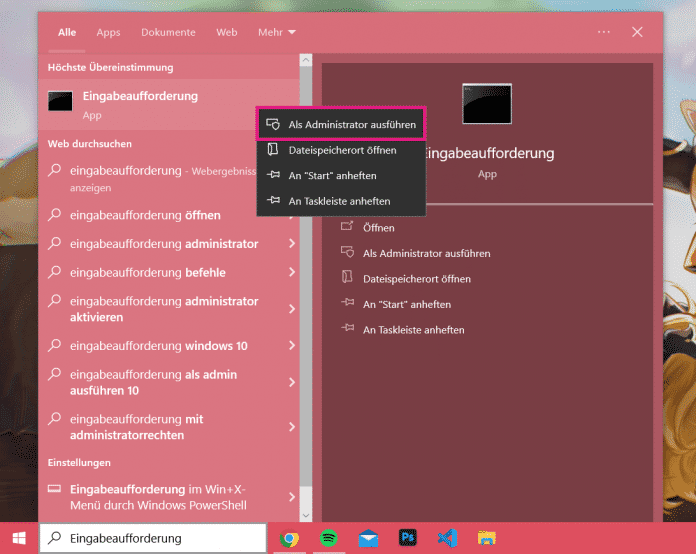
- Klicken Sie auf die Suchleiste unten links und geben Sie in das Feld "Eingabeaufforderung" ein. Machen Sie dann einen Rechtsklick auf das Ergebnis und wählen Sie aus dem Menü "Als Administrator ausführen" an.
- Führen Sie dann nacheinander folgende Befehle aus:
- FOR %F IN ("%SystemRoot%\servicing\Packages\Microsoft-Windows-GroupPolicy-ClientTools-Package~*.mum") DO (DISM /Online /NoRestart /Add-Package:"%F")
- FOR %F IN ("%SystemRoot%\servicing\Packages\Microsoft-Windows-GroupPolicy-ClientExtensions-Package~*.mum") DO (DISM /Online /NoRestart /Add-Package:"%F")
- Nachdem der Vorgang erfolgreich beendet wurde, geben Sie in die Suchleiste von Windows gpedit.msc ein und drücken [Enter]. Dadurch wird der Gruppenrichtlinien-Editor in Ihrer Windows-Home-Edition geöffnet.
Kurzanleitung: Gruppenrichtlinien für einzelne Benutzer
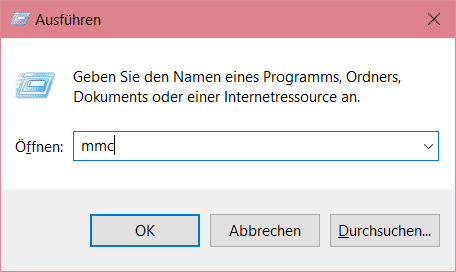
- Drücken Sie die Tastenkombination [Windows] + [R]. Geben Sie anschließend mmc in das Feld ein und drücken Sie [Enter].
- Öffnen Sie nun das Menü "Datei" und klicken Sie auf "Snap-In hinzufügen/entfernen".
- Wählen Sie den Eintrag "Gruppenrichtlinienobjekt-Editor" aus und klicken Sie auf den Button "Hinzufügen".
- Gehen Sie anschließend auf "Durchsuchen...", wechseln Sie dann im nächsten Fenster in die Registerkarte "Benutzer" und wählen Sie den gewünschten Benutzer aus.
- Klicken Sie anschließend auf "OK" und "Fertig stellen".
- Nachdem Sie dann auf "OK" drücken, wird der Einstellungsbaum für den ausgewählten Benutzer geöffnet und Sie können die Richtlinien für den Benutzer anpassen.
- Sie können die Konsoleneinstellungen speichern und eine Verknüpfung erstellen, damit Sie diese beim nächsten Mal schneller öffnen können. Klicken Sie dafür oben links auf "Datei" und wählen Sie dann "Speichern unter" an.
- Navigieren Sie dann zu dem Ort, an dem Sie eine Verknüpfung zur Konsole erstellen möchten und klicken Sie auf "Speichern".
- Machen Sie einen Doppelklick auf die erstellte Verknüpfung, um die Einstellungen für denselben Benutzer zu öffnen.
(isba)


