

Steam Guard - was ist das?
Mit Steam Guard können Sie Ihren Steam-Account noch weiter absichern. Alle nötigen Informationen dazu finden Sie hier.


- Cornelia Möhring
Der Steam Guard schützt Ihren Steam-Account durch eine Zwei-Faktor-Authentifizierung. Dazu müssen Sie eine App auf Ihr Smartphone herunterladen und sich dort mit Ihren Steam-Zugangsdaten anmelden. Im folgenden tipps+tricks-Beitrag erzählen wir Ihnen mehr zur App und wie Sie diese optimal nutzen können.
Steam Guard in der Steam-App nutzen
Steam bietet einen Handy-Companion (Play Store/App Store) an. Diese App können Sie für Android- und iOS-Geräte herunterladen. Über die App können Sie unter anderem Ihre Spiele in der Bibliothek anschauen oder auch mit Freunden chatten. Außerdem können Sie dort auch den Steam Guard aktivieren.
Folgen Sie unserer Schritt-für-Schritt-Anleitung oder schauen Sie sich die Kurzanleitung an.
Steam Guard einrichten (8 Bilder)
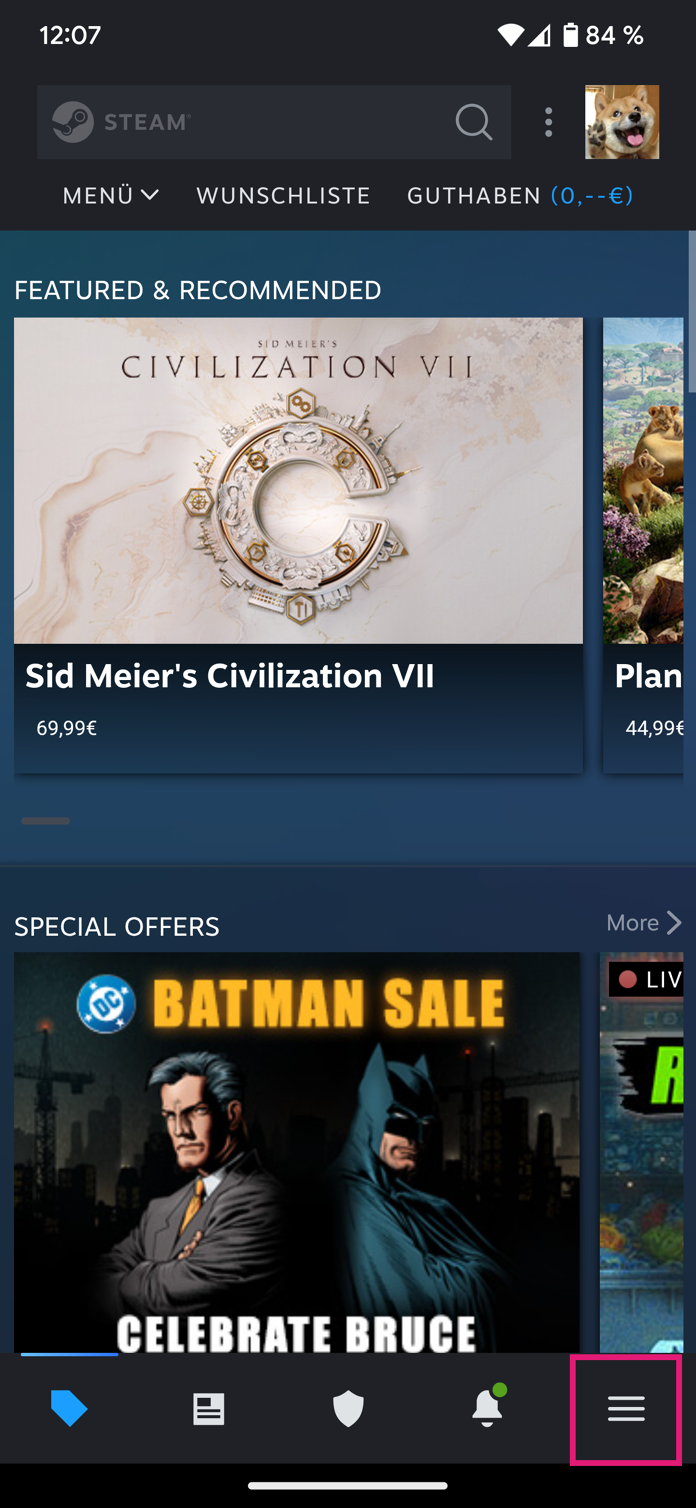
1. Schritt:
Vorteile des Steam Guards
Neben dem offensichtlichen Vorteil der Sicherheit bietet Ihnen der Steam Guard auch noch mehr Boni: So können Nutzer, die seit mindestens zwei Wochen den Authenticator verwenden, direkt Käufe und Verkäufe auf dem Communitymarkt tätigen. Bei Nutzern ohne die App werden Transaktionen zwei Wochen zurückgehalten. So soll verhindert werden, dass jemand unerlaubten Zugriff auf Accounts nimmt und große Summen an Geld über den Communitymarkt stiehlt.

Kurzanleitung
- Laden Sie sich die Steam-App auf Ihr Smartphone herunter und melden Sie sich dann in der App mit Ihren Zugangsdaten an.
- Öffnen Sie dann das Drei-Strich-Menü unten rechts und tippen Sie anschließend auf "Steam Guard".
- Nun tippen Sie auf die Schaltfläche "Authentifikator hinzufügen".
- Geben Sie danach den Code ein, den Sie per SMS erhalten.
- Sie sehen dann einen Wiederherstellungscode, den Sie benötigen, wenn Sie mal keinen Zugriff auf Ihren Steam Guard haben. Notieren Sie sich diesen also an einer sicheren Stelle!
- Ihr Steam Guard ist dann eingerichtet. Wenn Sie sich nun bei Steam anmelden möchten, sehen Sie einen QR-Code, den Sie mit dem Steam Guard in der Smartphone-App scannen können.
- Tippen Sie danach auf "Bei Steam anmelden", um sich automatisch bei Steam einzuloggen.


