

FPS verbessern - so erhöhen Sie die Bildfrequenz Ihres Computers
Sie möchten mehr Frames per Second einstellen, um ein besseres Spielerlebnis zu bekommen? Hier finden Sie Tipps dazu!


(Bild: JJFarq/Shutterstock.com)
- Cornelia Möhring
Ihr Spiel ruckelt immer wieder? Möglicherweise hat Ihre Grafikkarte nicht genug Leistung, sodass Ihre Framerate zu niedrig ausfällt. Was erst einmal nach Fachchinesisch klingt, lässt sich mit einigen Tricks beheben - meistens auch ohne direkt eine neue Grafikkarte kaufen zu müssen.
Mit diesen Tipps verbessern Sie die Framerate beim Spielen
Neueste Grafiktreiber installieren
In den meisten Fällen bietet Windows Ihnen direkt die nötigen Treiber und Treiber-Updates an. Sie sollten regelmäßig überprüfen, dass diese auch wirklich aktuell sind. Mehr zum Aktualisieren von Grafikkarten-Treibern erklären wir Ihnen hier. Allerdings kann es vor allem bei Grafikkarte vorkommen, dass die Treiber über eine andere Quelle heruntergeladen und installiert werden müssen. Auf der Website des Herstellers finden Sie immer die aktuellste Version. Viele Grafikkarten kommen inzwischen aber auch mit einer eigenen Software, über welche Updates geladen werden kann. Für NVIDIA Grafikkarten handelt es sich dabei zum Beispiel um "NVIDIA GeForce Experience".
Spielmodus in den Windows Einstellungen aktivieren
Über den Spielmodus können Sie Windows mitteilen, dass Sie momentan gerne spielen möchten. Dann wird Leistung von den Hintergrundprozessen abgezogen, sodass davon stattdessen möglichst viel Ihrem Spiel zur Verfügung steht. Das ist eine gute Option, um ohne größere Umstände die FPS zu erhöhen. Um den Spielmodus unter Windows zu aktivieren, müssen Sie Folgendes tun:
FPS erhöhen Spielmodus (2 Bilder)
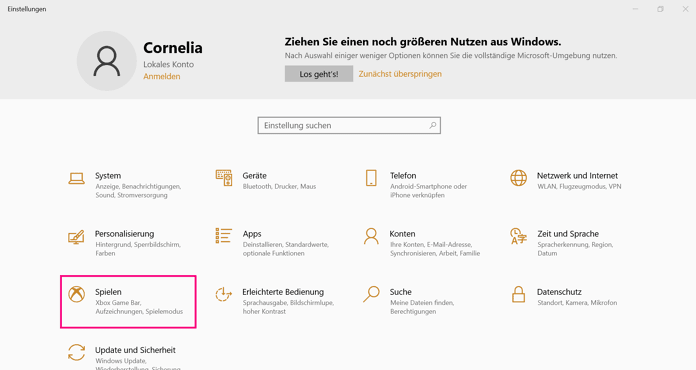
1. Schritt:
Energieeinstellungen überprüfen
Standardmäßig ist Windows oft auf "Ausbalanciert" eingestellt, um Strom zu sparen. Das kann aber dazu führen, dass Ihr Prozessor oder Ihre Grafikkarte bei Spielen nicht dauerhaft mit voller Leistung arbeiten. Um das zu ändern:
Energieoptionen von Windows anpassen (2 Bilder)

1. Schritt:
Überprüfen Sie G-Sync oder FreeSync
Manche Monitore verfügen über "G-Sync" oder "FreeSync". Das sind Technologien von NVIDIA und AMD, die die Kommunikation zwischen Grafikkarte und Monitor verbessern, um ein flüssigeres und störungsfreies Bild zu erzeugen. Normalerweise aktualisiert ein Monitor seine Anzeige in festen Abständen, etwa 60 oder 144 Mal pro Sekunde, unabhängig davon, wie viele Bilder die Grafikkarte in derselben Zeit liefert. Wenn diese Bildraten (FPS) und die Monitorfrequenz nicht synchron sind, kann es zu sogenannten Bildfehlern wie Tearing oder Stuttering kommen. FreeSync und G-Sync lösen dieses Problem, indem sie die Bildwiederholrate des Monitors dynamisch an die aktuelle FPS-Ausgabe der Grafikkarte anpassen.
Die Technologie funktioniert, indem der Monitor nicht mehr eigenständig neue Bilder aufbaut, sondern wartet, bis die Grafikkarte ein vollständiges Bild sendet. So bleiben Monitorfrequenz und Bildrate stets synchron – auch wenn die FPS schwanken, z. B. von 75 auf 50. Dadurch entsteht ein gleichmäßigeres, flüssigeres Spielerlebnis ohne Tearing oder Ruckler. FreeSync nutzt dafür den offenen Standard VESA Adaptive Sync und ist daher oft günstiger, während G-Sync spezielle Hardware im Monitor benötigt, was meist zu einem höheren Preis führt, dafür aber besonders stabile Leistung garantiert. Beide Technologien verbessern nicht direkt die FPS selbst, sondern sorgen dafür, dass sie besser zur Anzeige passen, was subjektiv als „flüssiger“ wahrgenommen wird.
Grafikeinstellungen des Spiels anpassen
Wenn Ihre Grafikkarte nicht mehr die allerjüngste ist, kann es helfen, die Grafikeinstellungen in Ihrem Game anzupassen. Dazu zählen folgende Werte:
- VSync: Manche Spiele verfügen über VSync-Optionen. Damit wird in Verbindung mit Grafikkarten mit entsprechender Funktion die Bildrate auf festgelegte FPS beschränkt. Das sorgt dafür, dass allgemein weniger Ruckler auftreten und das Bild einfach schöner aussieht. Wenn Ihr Monitor zum Beispiel 60 Bilder pro Sekunde wiedergibt, Ihre Grafikkarte jedoch mehr FPS liefert, kommen mehrere Bilder gleichzeitig beim Monitor an. Das führt zu Tearing. VSync begrenzt die FPS auf die Bildwiederholrate des Monitors, damit immer nur ein vollständiger Frame gezeigt wird. Weitere Informationen zu VSync finden Sie in diesem Beitrag.
- Shading: Shading ist der Schattenwurf von Objekten im Spiel. Dieser hat meistens wenig Relevanz, außer dass die Spielwelt schöner aussieht. Sie können diesen Wert herunterschrauben, um Grafikleistung zu sparen.
- Sichtweite: In der Software können Sie häufig einstellen, wie hoch die Sichtweite sein soll. Im Spiel macht das meistens keinen Unterschied, denn die Sichtweite beschreibt nur, wie weit Objekte im "Sichtfeld" des Spielercharakters geladen werden. Häufig führt eine hohe Sichtweite dazu, dass Sie vielleicht drei Bäume mehr sehen. Bei niedrigerer Sichtweite können Sie vielleicht noch ein paar mehr FPS rausquetschen.
- Anti-Aliasing: Hierbei geht es um die Kantenglättung von digitalen Objekten. Während früher eckige Polygone die Spielwelt regierten, zählen heute vor allem glatte Kanten und Kurven. Doch wenn die allgemeine Grafikleistung ein wenig nachlässt, kann das mit dem Reduzieren des Anti-Aliasing behoben werden. Das resultiert aber natürlich nicht sofort darin, dass jedes Spiel aussieht wie Minecraft, sondern macht nur einen kleinen Unterschied aus. Der ist aber häufig schon groß genug, um Ihnen ein paar mehr FPS zu bescheren.
Unnötige Software ausschalten und Anti-Virenprüfung durchführen
Ein großer Störfaktor können auch diverse Hintergrundprogramme sein. Wenn Sie neben Ihrem Game auch noch TeamSpeak, Skype, Discord und weitere Programme gleichzeitig geöffnet haben, kann es zu Leistungseinbrüchen während des Spielens kommen. Ein einzelnes Kommunikationstool geöffnet zu haben, um mit den Teammates zu reden, ist aber kein Problem. Schließen Sie alle Programme, die Sie gerade nicht brauchen, um mehr Leistung für Ihr Spiel zu haben. Wenn Ihre Hardware eigentlich sehr aktuell ist, es aber dennoch zu Framerate-Einbrüchen kommt, sollten Sie Ihr System auf Schadsoftware überprüfen. Wenn sich auf Ihrem Rechner zum Beispiel Mining-Malware befindet, wird diese die meiste Leistung von Ihrem Computer abverlangen. Das führt dann nicht nur zu wenig FPS beim Spielen, sondern kann auch in Fehlern bei einfacher Software resultieren. Und mal ehrlich: Selbst ohne Software-Probleme möchte doch niemand Malware oder Viren auf dem Computer haben.
Grafikkarte übertakten
Eine weitere Möglichkeit, mehr Leistung aus Ihrer aktuellen Grafikkarte zu ziehen, ist eine Übertaktung. Dabei wird die Grafikkarte mit einer höheren Taktfrequenz betrieben. Das kostet mehr Strom, dafür kann Ihre Hardware aber besser ausgelastet werden und Sie können höhere FPS erzielen. Einziges Risiko: Sie sollten genau wissen, was Sie tun, denn zu viel Strom auf der Hardware kann zu Fehlern und Überhitzung und damit zu dauerhaften Schäden führen. Mehr Informationen zum Übertakten von Grafikkarten finden Sie in diesem Beitrag.
Neue Grafikkarte kaufen
Wenn wirklich gar nichts hilft, sollten Sie in Erwägung ziehen, Ihre Hardware aufzubessern. Moderne Grafikkarten haben inzwischen ebenfalls eine Art Arbeitsspeicher, den sogenannten Grafikspeicher. Den haben ganz alte Karten nicht, sodass sie wesentlich schlechter für Gaming und andere bildgewaltige Prozesse ausgelegt sind. Das Problem: Der Preis. Um Ihr System mit einer guten Grafikkarte fürs Gaming aufzupeppen, können gerne mal mehrere hundert Euro fließen. Deshalb sollten Sie erst alle anderen Optionen in Betracht ziehen, um zu schauen, ob Sie Ihre FPS nicht doch auch auf anderem Wege verbessern können.
(como)


