

Excel: Erste Zeile immer drucken - so klappt's
In diesem Artikel erfahren Sie, wie Sie in Ihren Excel-Dokumenten die Zeile, die Titel enthält, immer drucken.


Lesezeit:
1 Min.
Von
- Thobias Marr
Wenn Sie mehrseitige Excel-Dokumente mit längeren Tabellen oder Listen haben, ist es praktisch, die oberste Zeile mit dem Titel auch auf den Folgeseiten immer automatisch mitzudrucken. In diesem Artikel zeigen wir Ihnen, wie das ganz schnell geht.
So drucken Sie die erste Zeile Ihrer Excel-Tabellen immer mit
Folgen Sie unserer Schritt-für-Schritt-Anleitung oder schauen Sie sich die Kurzanleitung an.
Excel Titel immer drucken (5 Bilder)
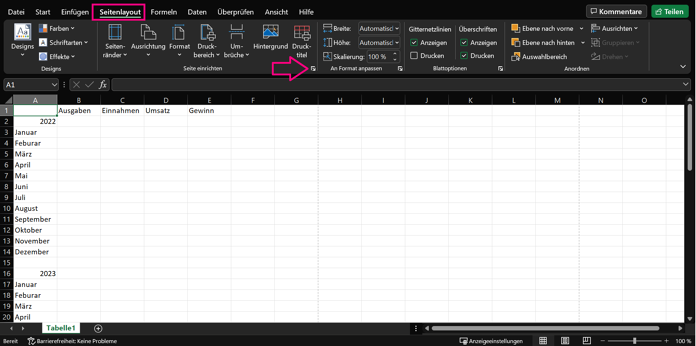
1. Schritt:
Kurzanleitung
- Wechseln Sie in der Arbeitsmappe in die Registerkarte "Seitenlayout".
- Klicken Sie auf das kleine Pfeilsymbol rechts unten im Bereich Seitenlayout.
- Nun wechseln Sie in die Registerkarte "Blatt".
- Klicken Sie auf das Pfeilsymbol rechts unter "Wiederholungszeilen oben". Darunter befindet sich eine Option, mit der Sie auch Spalten wiederholen können.
- Klicken Sie die entsprechende Zelle mit der Titelzeile im Dokument an. Der Ausdruck für die Zeile erscheint dann in dem kleinen Fenster. Bestätigen Sie mit der Eingabetaste.
- Gehen Sie auf "OK", um das Fenster zu schließen.
- Unter "Datei" > "Drucken" können Sie jetzt eine Druckvorschau Ihres Dokumentes sehen. Scrollen Sie auf die zweite Seite, können Sie sehen, dass die Titelzeile mit dem Inhalt der Überschrift auch hier gedruckt wird.
(thom)


